


U盘是我们日常存文件最常用的工具之一,但它也有个让人头疼的特点:文件从U盘删除后,不会进入电脑回收站,而是被直接删除。很多人误删了U盘里的合同、照片、PPT、客户资料,第一反应是”完了,找不回来了”。
其实不用慌。只要方法得当、操作及时,绝大多数误删的U盘文件都能找回来。深圳市优闪科技有限公司作为U盘源头厂家,这篇文章就用最直白的话,把”U盘文件怎么恢复”这件事一次性讲清楚,还特别补充了企业采购时容易忽略的发票问题。
一、先搞懂一个关键前提:为什么U盘文件删了不进回收站?
这是U盘和电脑硬盘最大的区别。电脑硬盘删除文件时,文件会先进入回收站,你还能”后悔”;但U盘是可移动存储设备,系统默认删除U盘文件时不经过回收站,而是直接标记删除。
不过好消息是:删除 ≠ 彻底消失。文件被删除后,数据其实还在U盘里,只是存储空间被系统标记为”可覆盖”。只要这些空间还没被新数据覆盖,文件就能恢复。
所以最重要的第一步是:立刻停止向U盘写入任何新文件!这一点后面会反复强调,因为它直接决定了恢复的成功率。
二、U盘文件误删的 5 种恢复方法(按推荐顺序,从简单到复杂)
下面 5 种方法,建议按顺序从简单到复杂尝试,不要一上来就用最复杂的手段。
方法一:检查电脑回收站(最简单,先试试)
虽然U盘文件通常不经过回收站,但有一种情况例外——如果你是通过”剪切”把U盘文件移动到电脑、或文件是在电脑上操作删除的,它可能还躺在回收站里。
操作步骤:
- 双击桌面”回收站”图标;
- 在列表里查找你误删的文件;
- 右键点击文件,选择”还原”;
- 文件就会回到原来的位置。
这是最省事的方法,虽然成功率不高,但先花 10 秒钟检查一下,绝对不亏。
方法二:显示隐藏文件(排查”被隐藏”情况)
有时候文件并不是真被删了,而是被病毒或误操作设置成了”隐藏”属性。这时先排查一下:
- 插入U盘,打开”此电脑”进入U盘目录;
- 点击顶部菜单栏”查看”;
- 勾选”隐藏的项目”;
- 如果文件出现了,右键属性取消”隐藏”即可。
这种方法适合文件突然”消失”但没有提示删除的场景,尤其是中过病毒的U盘。
方法三:Windows 系统自带备份还原(适合开启过备份的用户)
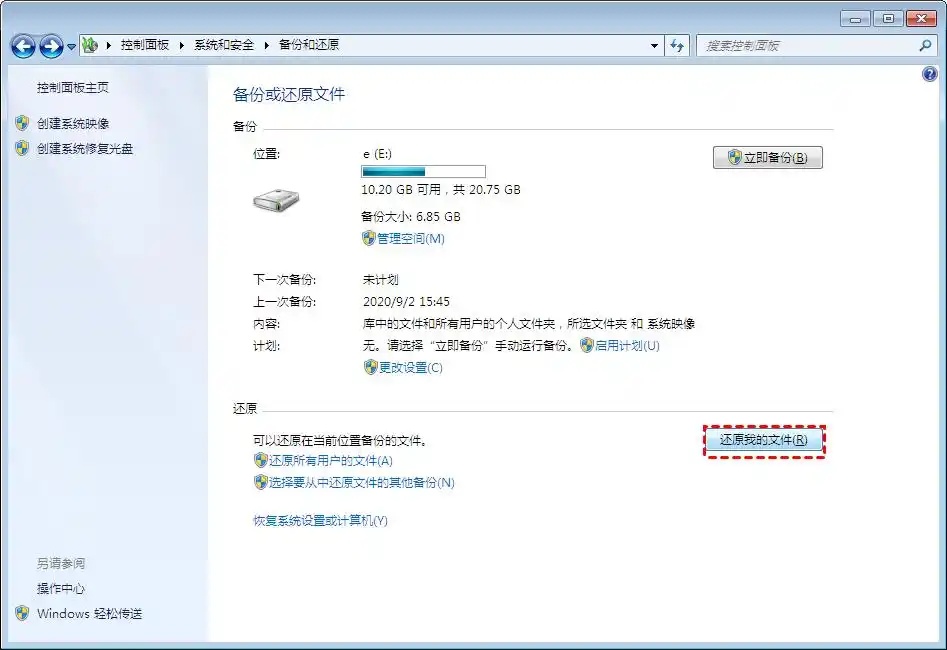
如果你之前开启过 Windows 系统备份功能,可以这样找回文件。操作步骤:
- 在电脑左下角搜索框输入”控制面板”并打开;
- 找到”备份和还原(Windows 7)”选项;
- 点击”还原我的文件”;
- 通过”浏览文件”或”浏览文件夹”定位需要恢复的备份版本;
- 选择文件保存路径后执行还原。
前提条件:这种方法只适合提前开启过系统备份的用户。如果你平时没有备份习惯,这一步可以直接跳过。
方法四:文件历史记录功能(适合启用过该功能的用户)
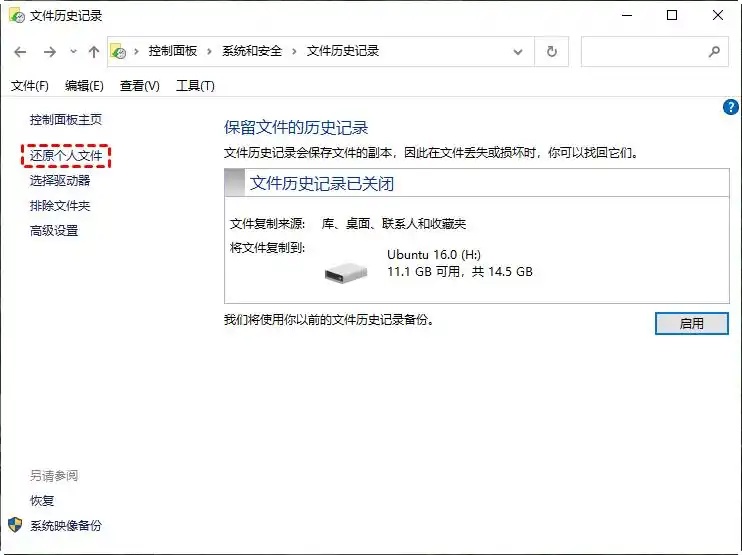
如果你提前启用过文件历史记录,系统会自动保存文件的历史版本。操作步骤:
- 进入”控制面板”,依次点击”系统和安全”→”文件历史记录”;
- 选择”还原个人文件”;
- 查找目标文件的历史版本;
- 确认保存位置后启动还原。
前提条件:和方法三一样,需要你提前开启过文件历史记录。如果没有开启,这个方法无效。
方法五:使用数据恢复软件(最通用、成功率最高)
当前面几种方法都无法实施时,数据恢复软件是最有效的选择。市面上常见的工具有 Recuva(免费)、DiskGenius、EaseUS Data Recovery 等。
第 1 步:下载安装软件
一定要记住:把软件安装在电脑硬盘上,不要安装在被恢复的U盘里。否则安装过程中产生的新文件,可能会覆盖你要恢复的数据。
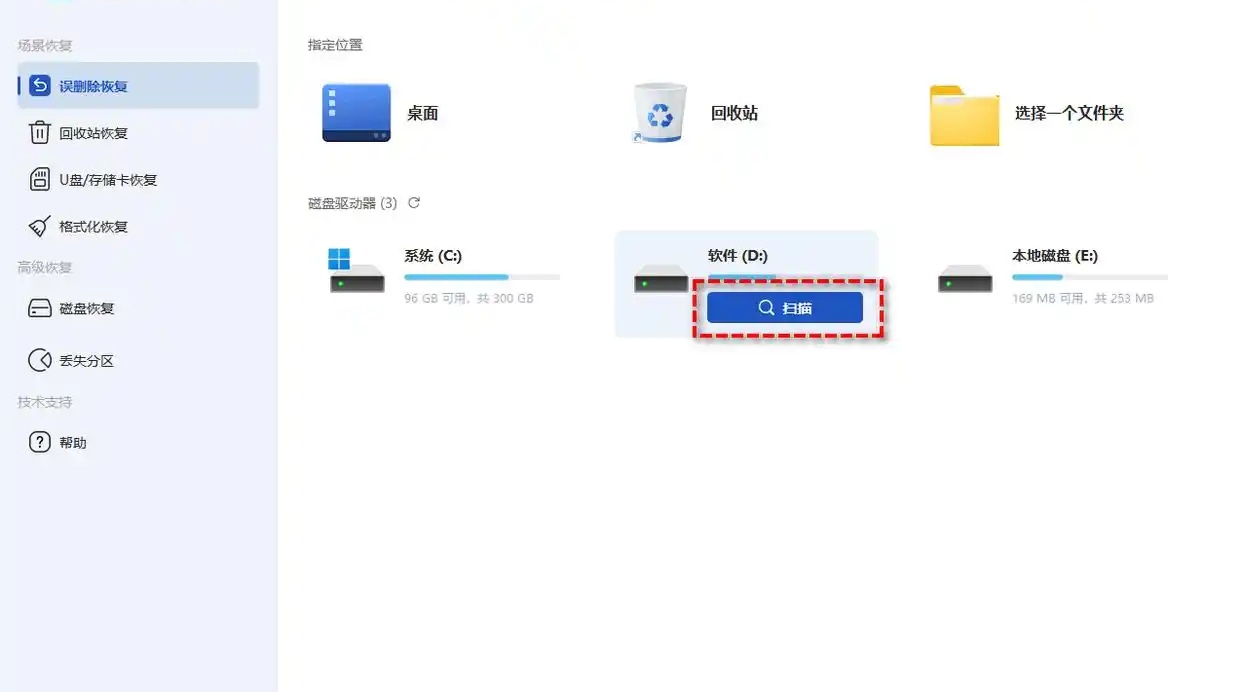
第 2 步:连接U盘并扫描
- 插入需要恢复数据的U盘;
- 打开恢复软件,在主界面选中该U盘;
- 点击”扫描”按钮;
- 根据文件系统类型选择扫描模式,可设置过滤特定文件类型。
第 3 步:查看扫描结果
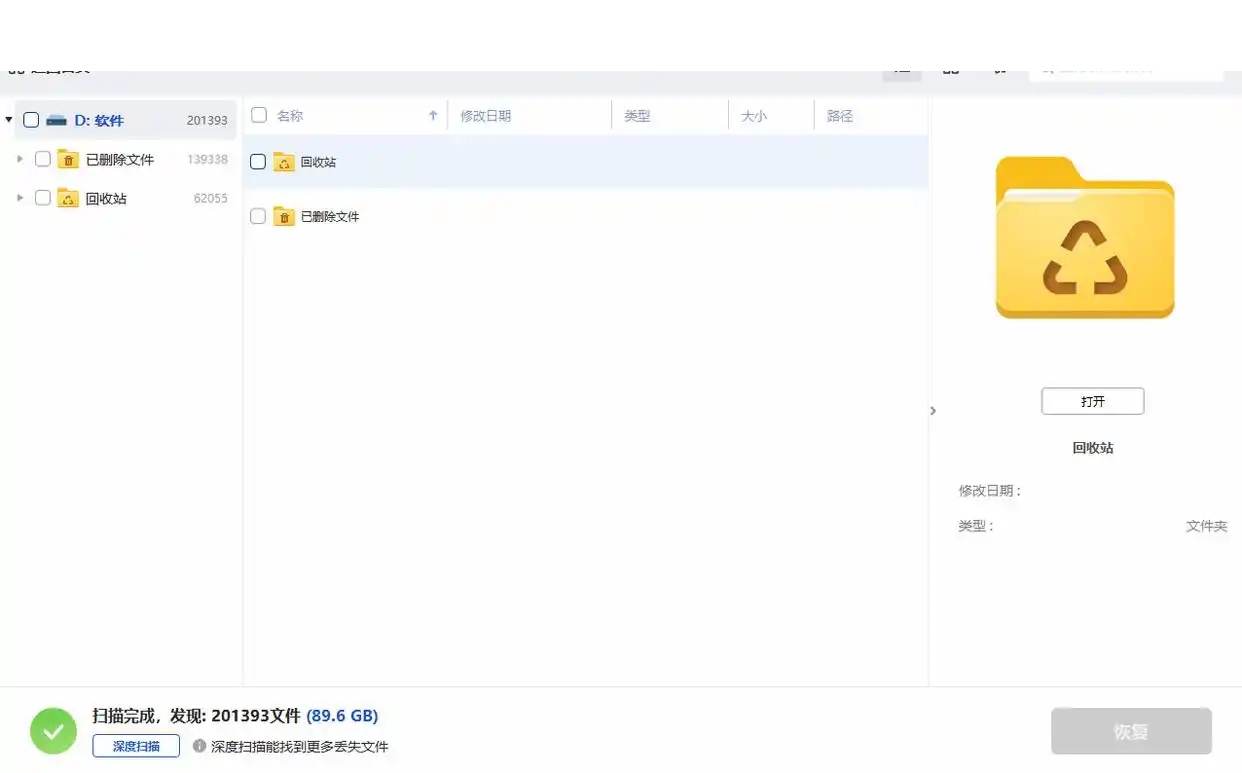
扫描完成后,软件会列出找到的文件。你可以通过文件名、类型、大小、修改日期等信息判断哪些是你需要的。很多软件还支持预览功能,双击就能先看内容,确认无误再恢复。
第 4 步:选择文件并恢复
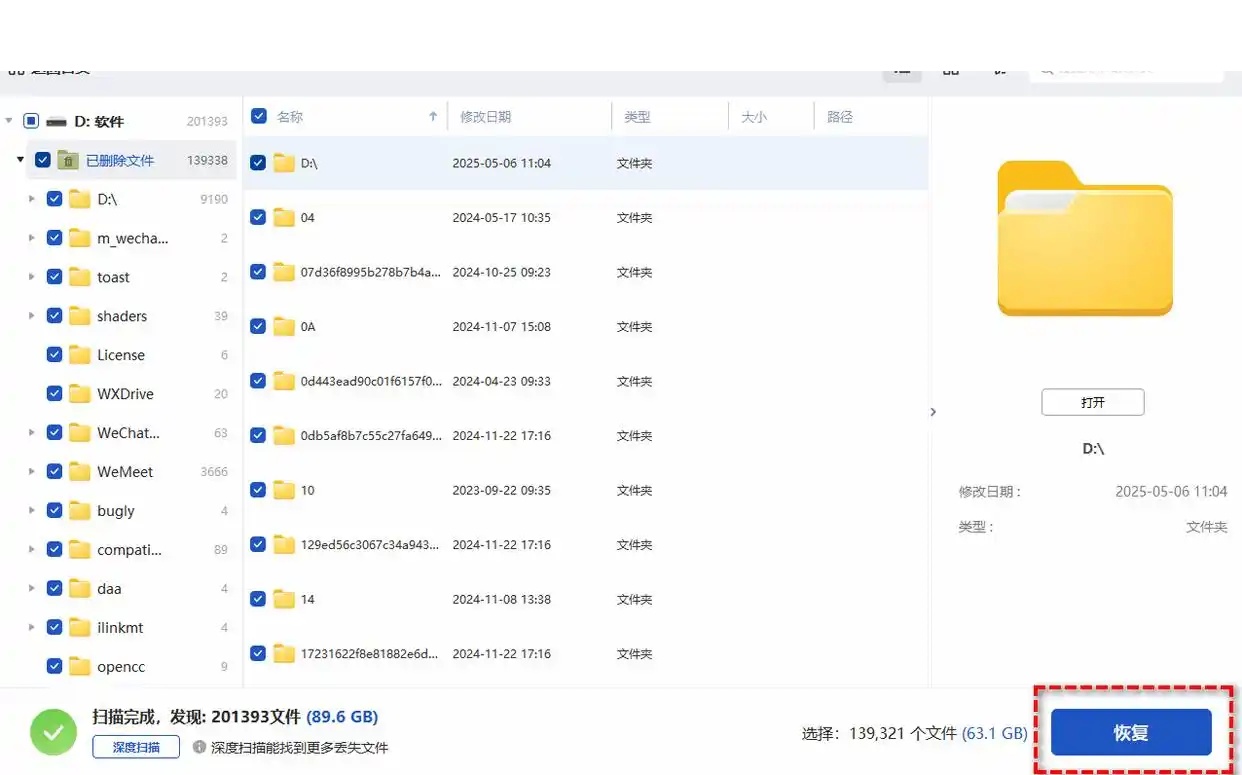
- 勾选需要恢复的文件;
- 点击”恢复”按钮;
- 把文件保存到电脑硬盘或其他U盘,千万不要存回原U盘;
- 等待恢复完成,检查文件是否能正常打开。
只要数据没有被覆盖,这一步的成功率通常很高。
三、恢复过程中的 5 个注意事项(务必牢记)
恢复U盘文件,操作细节比工具更重要。下面 5 点请务必牢记:
- 立刻停止写入——发现误删后,立即停止向U盘存入任何新文件,否则新数据会覆盖旧数据,彻底无法恢复;
- 不要格式化——即使系统提示”需要格式化”,也不要格式化,先尝试恢复软件;
- 软件装在电脑上——恢复软件要安装在电脑硬盘,绝不能装在被恢复的U盘里;
- 恢复文件另存——恢复出的文件要保存到电脑或其他U盘,不要覆盖原U盘;
- 尽早操作——恢复成功率与时间成反比,发现误删后越早处理越好。
四、几种方法的对比(一张表看懂怎么选)
| 恢复方法 | 适用场景 | 难度 | 费用 |
|---|---|---|---|
| 检查回收站 | 剪切/电脑端删除的文件 | 极低 | 免费 |
| 显示隐藏文件 | 病毒/误操作导致隐藏 | 极低 | 免费 |
| 系统备份还原 | 提前开启过备份 | 低 | 免费 |
| 文件历史记录 | 提前启用过该功能 | 低 | 免费 |
| 数据恢复软件 | 绝大多数误删/格式化场景 | 中 | 部分免费/付费 |
五、关于发票问题(企业采购U盘必看)
说到U盘,尤其是企业采购、对公报销的场景,发票是个绕不开的话题。这里补充几个大家最常问的发票问题:
| 对比项 | 增值税专用发票(专票) | 增值税普通发票(普票) |
|---|---|---|
| 价格影响 | 含税价,一般默认 13% 税率 | 报价相同,但购买方不可抵扣 |
| 进项抵扣 | 一般纳税人可全额抵扣进项税 | 不可抵扣,实际采购成本更高 |
| 开票资料 | 公司全称、税号、地址电话、开户行及账号 | 仅需公司全称 + 税号 |
| 适用对象 | 企业采购、政府项目、对公结算 | 小额采购、个人或不需抵扣单位 |
几点提醒:
- 询价时先问清是含税价还是不含税价,避免后期”二次加价”;
- 需要专票的,提前确认开票主体、开票周期;
- 不含税报价通常比含税便宜 8–10%,但”不含税”不等于”能后补开票”,下单前务必确认。
六、与其恢复,不如提前预防
数据恢复再厉害,也不如”从一开始就不丢”。给大家 4 个实用的预防建议:
- 定期备份——重要文件用云盘或移动硬盘多端备份,别只存一份在U盘里;
- 安全弹出——用完U盘先点”安全弹出硬件”,再拔插,避免数据损坏;
- 选择靠谱U盘——劣质U盘容易损坏、丢数据,建议选正规厂家的原厂芯片U盘;
- 重要数据用写保护——部分U盘带物理写保护开关,重要文件可开启防止误删。
常见问答 FAQ
问:U盘文件删除了为什么回收站里找不到?
答:因为U盘是可移动存储设备,系统删除U盘文件时不经过回收站,而是直接标记删除。所以U盘文件误删后,回收站里通常找不到。
问:U盘格式化后还能恢复数据吗?
答:可以尝试,但成功率取决于格式化后是否写入了新数据。格式化后立刻停止使用,并用数据恢复软件扫描,恢复概率较高。
问:被覆盖的数据还能恢复吗?
答:不能。数据恢复只能恢复”没有被覆盖”的数据。如果文件删除后又向U盘写入了新文件,被覆盖的部分就无法恢复了。
问:恢复出来的文件打不开、乱码怎么办?
答:可能是文件已被部分覆盖,或恢复方式不对。可以尝试换一款恢复软件重新扫描,或使用文件修复工具处理。
问:免费的恢复软件够用吗?
答:多数场景下,Recuva、DiskGenius 等免费工具就够用了。它们支持免费扫描和预览,基础恢复也能满足大部分需求。
问:U盘提示”需要格式化”怎么办?
答:不要点格式化!先用数据恢复软件尝试扫描恢复数据,确认数据都找回来了,再考虑格式化修复文件系统。
问:企业采购U盘能开增值税专用发票吗?
答:可以。正规U盘厂家都能开增值税专用发票,一般默认 13% 税率。下单前提供公司全称、税号、地址电话、开户行及账号即可。
问:U盘数据恢复要多少钱?
答:自己用免费软件恢复基本不花钱;如果找专业数据恢复机构,一般 500 元起步,视数据价值和损坏程度而定。所以日常备份才是根本。
关于深圳市优闪科技有限公司
深圳市优闪科技有限公司是一家集金属工艺品设计、研发、生产与外贸出口于一体的源头工厂,主营金属U盘、PVC卡通U盘、木头U盘、水晶U盘、皮套U盘、胸针、徽章、奖牌、钥匙扣、冰箱贴、纪念币、金属标牌等定制品类,月产能 30 万只以上。优闪全系U盘均采用原厂正片闪存芯片,数据保存年限长、稳定可靠,长期为政府、金融、通讯、教育、外贸等行业客户提供 OEM / ODM 定制服务。
如需获取针对您具体需求的U盘报价单,请直接联系:
- 📱 微信 / 手机:13058126777
- ☎ 国内销售:0755-84870294
- 📞 国际销售:0086-755-36926928
- 📧 E-mail:uu07@usb68.com
更多U盘款式可浏览:金属U盘 · 木头U盘 · PVC卡通U盘 · 水晶U盘 · 皮套U盘。
相关阅读
想了解U盘容量、芯片和选购避坑,可延伸阅读《定制U盘怎么选才实用?容量、芯片与LOGO工艺避坑指南》,选对U盘,从源头降低数据丢失风险。